Overview
eSIM इंस्टॉल करना बहुत आसान है लेकिन iPhone और Android पर प्रोसेस थोड़ा अलग है। इस गाइड में हम दोनों के लिए अलग-अलग स्टेप्स बताएंगे ताकि आप बिना किसी परेशानी के पहली बार में ही सफल हो सकें।
पहले: कम्पैटिबिलिटी चेक करें
iPhone पर: Settings → General → About → eSIM देखें — अगर 'Digital SIM' या EID नंबर दिखे तो eSIM सपोर्ट है। iPhone XS और बाद के सभी मॉडल सपोर्ट करते हैं। Android पर: Settings → About Phone → SIM Status में EID नंबर चेक करें। Samsung Galaxy S20+, Google Pixel 3+, OnePlus 8+ और कई अन्य सपोर्ट करते हैं।
iPhone पर eSIM इंस्टॉल करने के स्टेप्स
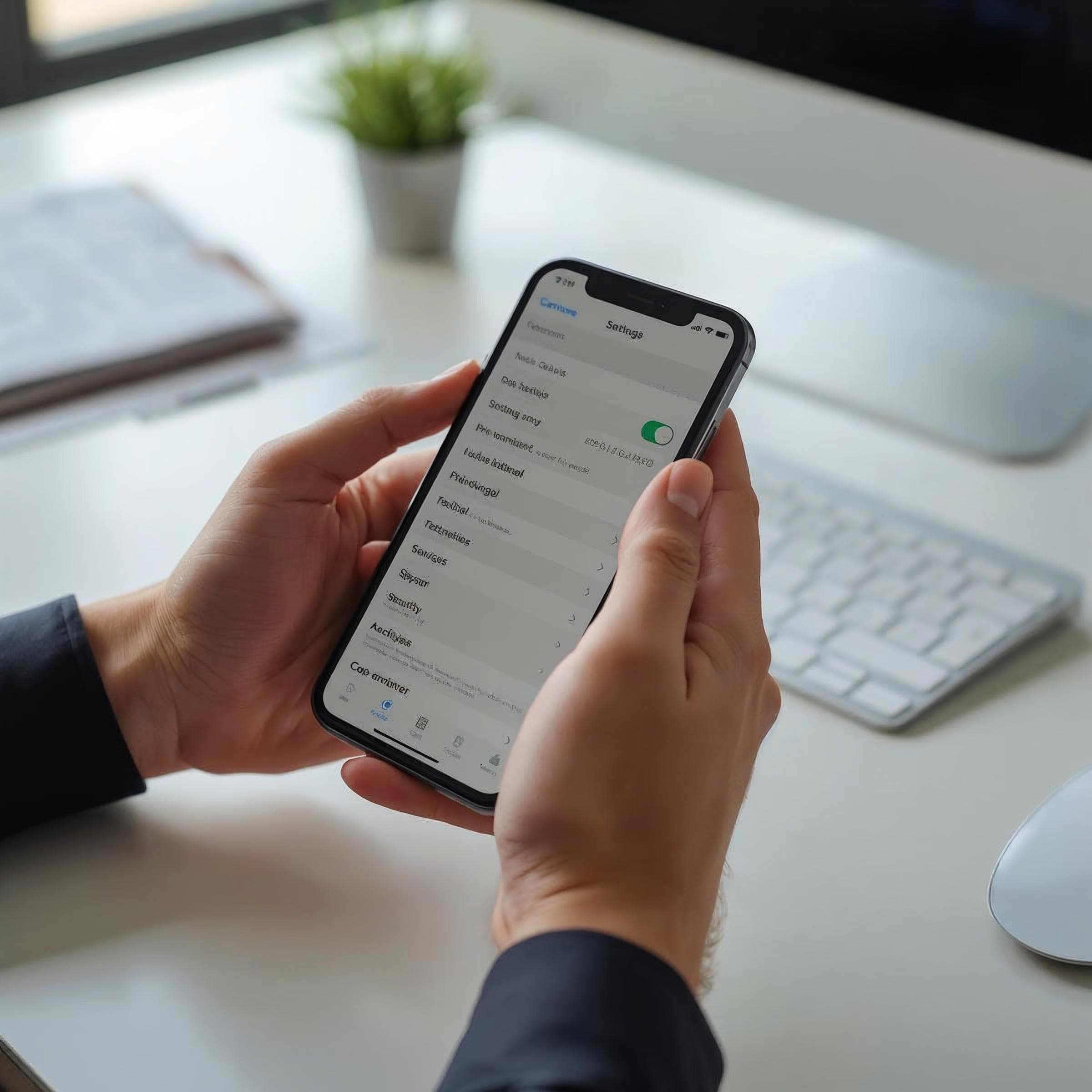
1. Settings → Cellular → Add Cellular Plan पर टैप करें। 2. QR कोड स्कैन करने के लिए कैमरा पोजिशन करें (या 'Enter Details Manually' चुनें)। 3. Confirmation स्क्रीन पर 'Add Cellular Plan' टैप करें। 4. प्लान का नाम रखें (जैसे 'Thailand eSIM') और Continue टैप करें। 5. Default Line सेटअप करें: Primary को कॉल/SMS के लिए, नया eSIM को डेटा के लिए रखें। 6. यात्रा के दौरान Cellular Data को नए eSIM पर स्विच करें।
Android पर eSIM इंस्टॉल करने के स्टेप्स
1. Settings → Connections (या Network & Internet) → SIM Manager पर जाएं। 2. Add Mobile Plan या Add eSIM पर टैप करें। 3. QR कोड स्कैन करें। 4. Confirmation के बाद eSIM डाउनलोड होगी — इसमें 1-3 मिनट लग सकते हैं। 5. Downloaded eSIM को Enable करें। 6. Mobile Data के लिए नई eSIM को Default बनाएं।
आम समस्याएं और समाधान
QR कोड स्कैन नहीं हो रहा: कैमरे को 15-20 cm दूर रखें और अच्छी रोशनी में करें। eSIM डाउनलोड नहीं हो रही: WiFi कनेक्शन स्थिर होना चाहिए; मोबाइल डेटा से eSIM डाउनलोड न करें। 'Carrier Not Supported' एरर: डिवाइस कैरियर-लॉक है — पहले अपने ऑपरेटर से अनलॉक करवाएं। eSIM एक्टिव नहीं हो रही: डेस्टिनेशन पर पहुंचने के बाद ही eSIM एक्टिव होती है।
बेस्ट प्रैक्टिस
यात्रा से कम से कम एक दिन पहले eSIM इंस्टॉल करें। इंस्टॉलेशन के बाद QR कोड की फोटो न रखें — यह सिक्योरिटी रिस्क है। एक बार डिलीट की गई eSIM दोबारा इंस्टॉल नहीं होती, इसलिए सावधान रहें। अगर डिवाइस रीसेट करना पड़े तो पहले eSIM बैकअप के बारे में प्रोवाइडर से पूछें।