Overview
eSIM आमतौर पर बिना किसी परेशानी के काम करती है, लेकिन कभी-कभी समस्याएं आती हैं। यह गाइड सबसे सामान्य eSIM समस्याओं के स्टेप-बाय-स्टेप समाधान देती है।
eSIM एक्टिवेशन की समस्याएं
एक्टिवेशन की सामान्य समस्याएं और समाधान।
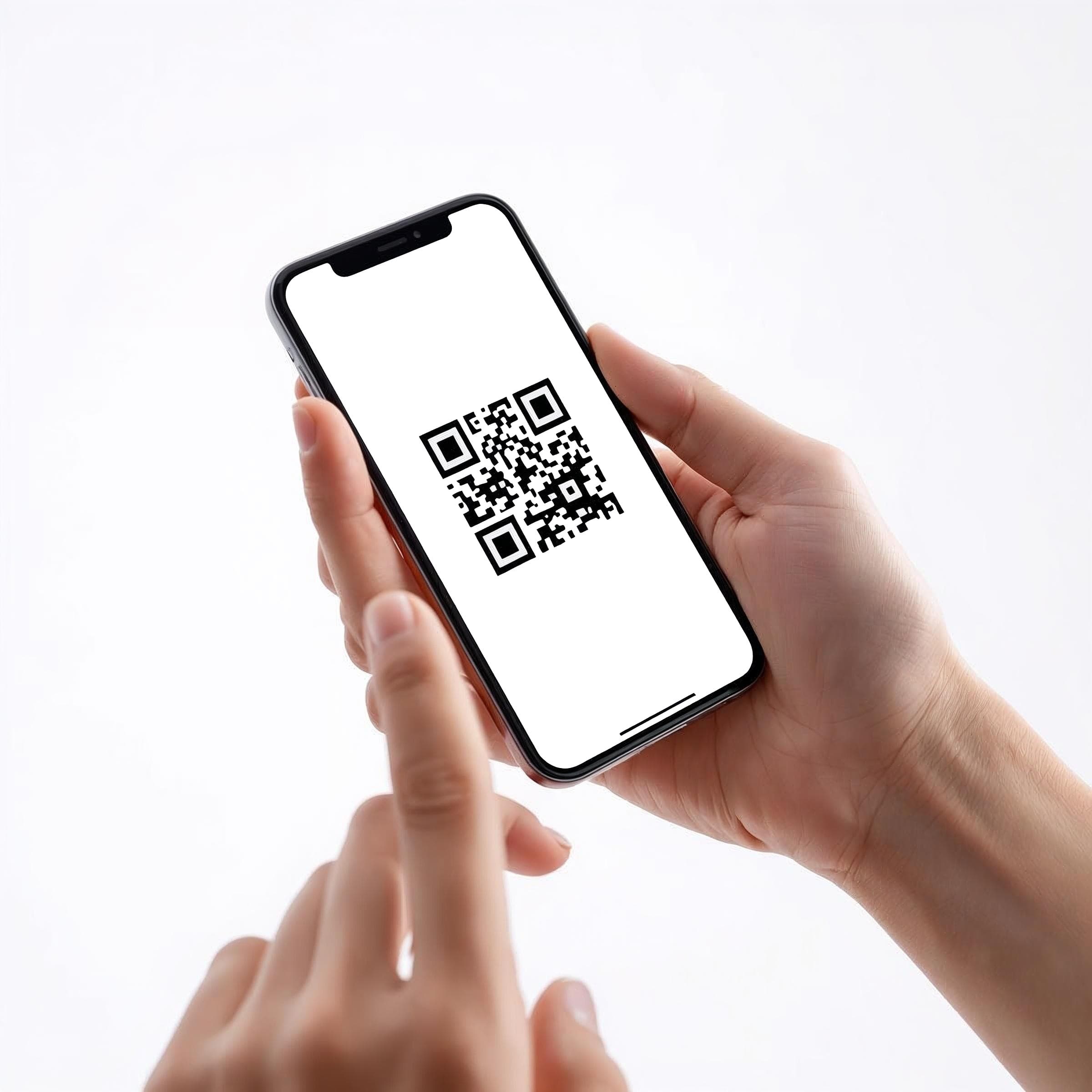
QR कोड काम नहीं कर रहा
समाधान: अच्छी रोशनी में स्कैन करें, कैमरा लेंस साफ करें, या मैन्युअल कोड एंटर करें
QR कोड पहले ही इस्तेमाल हो चुका
समाधान: eSIM प्रोवाइडर से नया QR कोड रिक्वेस्ट करें — हर QR सिंगल-यूज होता है
एक्टिवेशन टाइमआउट
समाधान: इंटरनेट कनेक्शन जांचें, VPN बंद करें, और दोबारा ट्राई करें
डिवाइस कम्पैटिबिलिटी एरर
समाधान: डिवाइस अनलॉक्ड है? eSIM सपोर्ट करता है? Settings में EID नंबर जांचें
कनेक्शन की समस्याएं
eSIM एक्टिवेट है लेकिन डेटा नहीं चल रहा: 1) Settings में eSIM डेटा के लिए सेलेक्टेड है? 2) APNसेटिंग सही है? (प्रोवाइडर से APN कन्फिगरेशन लें) 3) डिवाइस रीस्टार्ट करें। 4) नेटवर्क मैन्युअली सर्च करें। 5) Airplane Mode ऑन-ऑफ करें।
eSIM परफॉर्मेंस ऑप्टिमाइज करें
स्लो डेटा स्पीड: 5G/4G नेटवर्क मैन्युअली सेलेक्ट करें। Background App Refresh बंद करें। DNS सर्वर बदलें (Google 8.8.8.8 या Cloudflare 1.1.1.1)। VPN इस्तेमाल करने पर स्पीड टेस्ट करें।
डिवाइस-स्पेसिफिक टिप्स
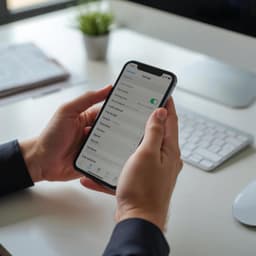
iPhone: Settings → Cellular → Cellular Data में सही eSIM सेलेक्ट करें। Samsung: SIM card manager में eSIM को Primary डेटा SIM बनाएं। Pixel: Network & Internet → SIM cards में eSIM स्टेटस चेक करें।
एडवांस्ड ट्रबलशूटिंग
अगर सब कुछ कर चुके हैं: 1) eSIM प्रोफाइल डिलीट करके दोबारा इंस्टॉल करें। 2) Network Settings Reset करें (यह WiFi पासवर्ड डिलीट करता है)। 3) eSIM प्रोवाइडर का सपोर्ट चैट से संपर्क करें। 4) डिवाइस मॉडल और OS वर्जन बताएं।
भविष्य में समस्याओं से बचें
यात्रा से 24 घंटे पहले eSIM इंस्टॉल और टेस्ट करें। QR कोड स्क्रीनशॉट लेकर सेव रखें (पहले इस्तेमाल से पहले)। eSIM प्रोवाइडर का सपोर्ट नंबर सेव रखें। बैकअप के लिए होम SIM रखें।