Overview
Attivare un'eSIM richiede meno di cinque minuti. La procedura varia leggermente per dispositivo, ma il principio è identico. Ecco come farlo bene.
Prima di iniziare: verifiche preliminari
Due cose da confermare prima di acquistare qualsiasi piano eSIM. Una: il tuo dispositivo supporta l'eSIM. Su iPhone, vai in Impostazioni → Generali → Info — cerca 'eSIM disponibili'. Su Android, Impostazioni → Rete e Internet → SIM — verifica che appaia 'Aggiungi eSIM'. Due: il dispositivo deve essere sbloccato. Se l'hai acquistato con contratto operatore, potrebbe essere bloccato — contatta l'operatore per sbloccarlo.
Su iPhone: procedura dettagliata
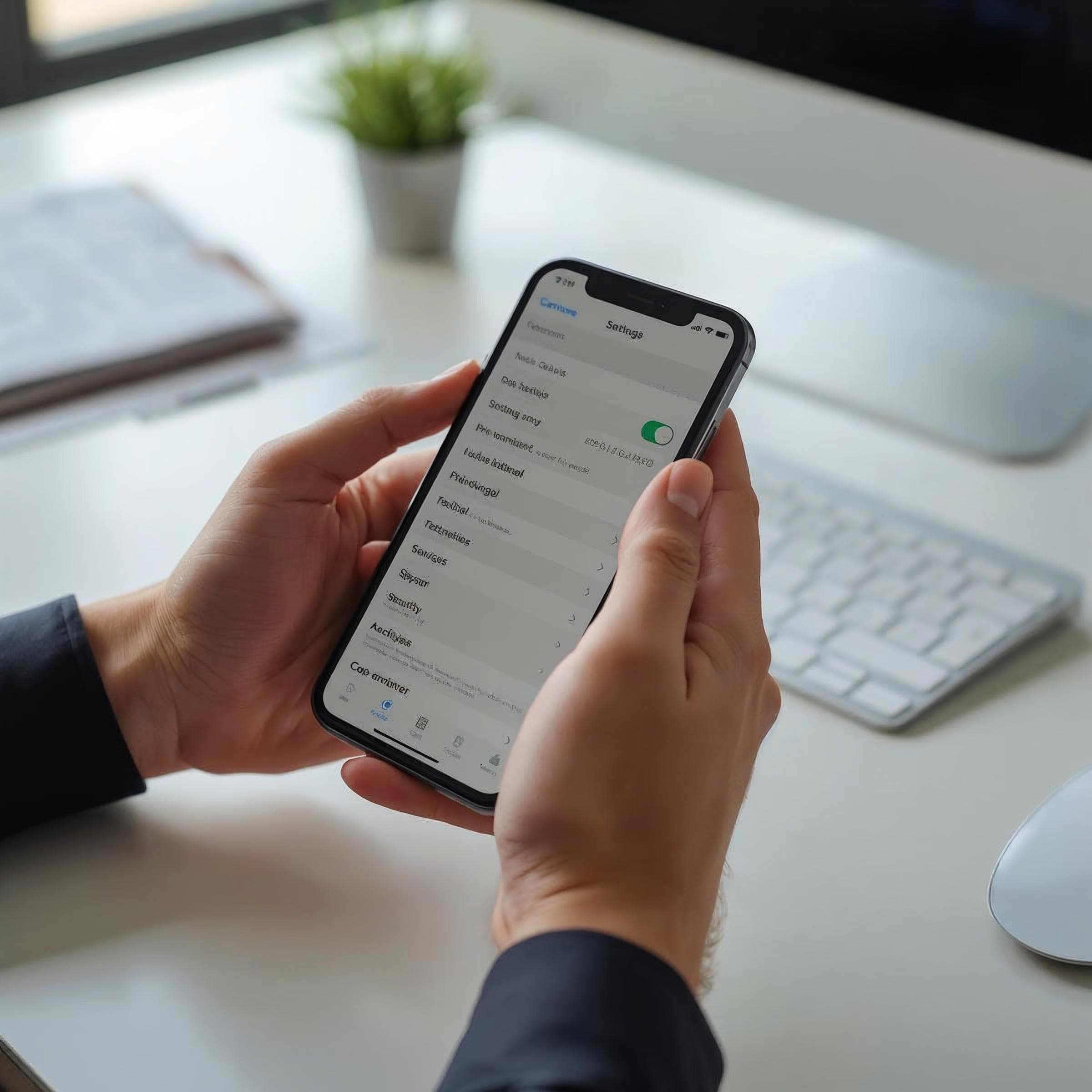
Impostazioni → Cellulare → Aggiungi eSIM. Seleziona 'Usa codice QR'. Inquadra il QR code dall'email di conferma (serve il Wi-Fi). Il profilo si scarica in circa 30 secondi. Dai un nome al piano (es.: 'Europa 2026'). In Dati Cellulare, seleziona l'eSIM come linea dati. Tieni la SIM principale per le chiamate. Attiva l'eSIM all'arrivo a destinazione per non consumare giorni di piano prima.
Su Android: in base al produttore
Samsung: Impostazioni → Connessioni → Gestione SIM → Aggiungi eSIM. Google Pixel: Impostazioni → Rete e Internet → SIM → Aggiungi eSIM. Altri Android: cerca 'Rete mobile' o 'SIM' nelle impostazioni, poi '+' o 'Aggiungi'. Scansiona il QR code e segui le istruzioni. Android gestisce bene più profili eSIM e permette di passare tra di essi senza ri-scansionare.
Problemi frequenti e soluzioni
Il QR code non si scansiona: aumenta la luminosità dello schermo dove è mostrato il codice, o stampalo. L'eSIM mostra 'Nessun servizio': attiva e disattiva la modalità aereo per forzare la riconnessione alla rete. Il profilo non si scarica: assicurati di essere connesso al Wi-Fi. Se tutto fallisce, contatta il provider per un codice di attivazione manuale — è un'alternativa valida al QR.
Configurazione dei dati dopo l'attivazione
Dopo aver attivato l'eSIM, verifica che i dati passino per essa. Su iPhone: Impostazioni → Cellulare → Dati Cellulare → seleziona il profilo eSIM. Su Android: Impostazioni → Rete mobile → SIM preferita per i dati → eSIM. La SIM principale resta per chiamate e SMS. Se compaiono addebiti di roaming inaspettati, di solito è perché i dati sono rimasti sulla SIM sbagliata.