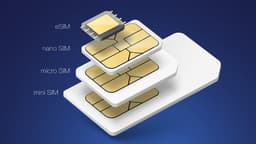
Overview
eSIM 설정은 5분이면 충분합니다. 기기마다 메뉴 구조가 조금씩 다르지만 원리는 같습니다. 각 기기별로 정확한 경로와 자주 발생하는 문제 해결법을 정리했습니다.
사전 확인: 기기 호환성 및 SIM 잠금 여부
구매 전 2가지를 확인하세요. ①eSIM 지원 여부: 아이폰은 설정 → 일반 → 정보 → '사용 가능한 SIM'에서 EID 번호가 있으면 지원. 안드로이드는 설정 → 네트워크 및 인터넷 → SIM → 'eSIM 추가' 옵션이 있으면 지원. ②SIM 잠금 해제 여부: 통신사에서 구매한 기기는 SIM 잠금이 걸려 있을 수 있습니다. 약정 만료 후 고객센터를 통해 해제 신청이 가능합니다.
아이폰 설정 방법
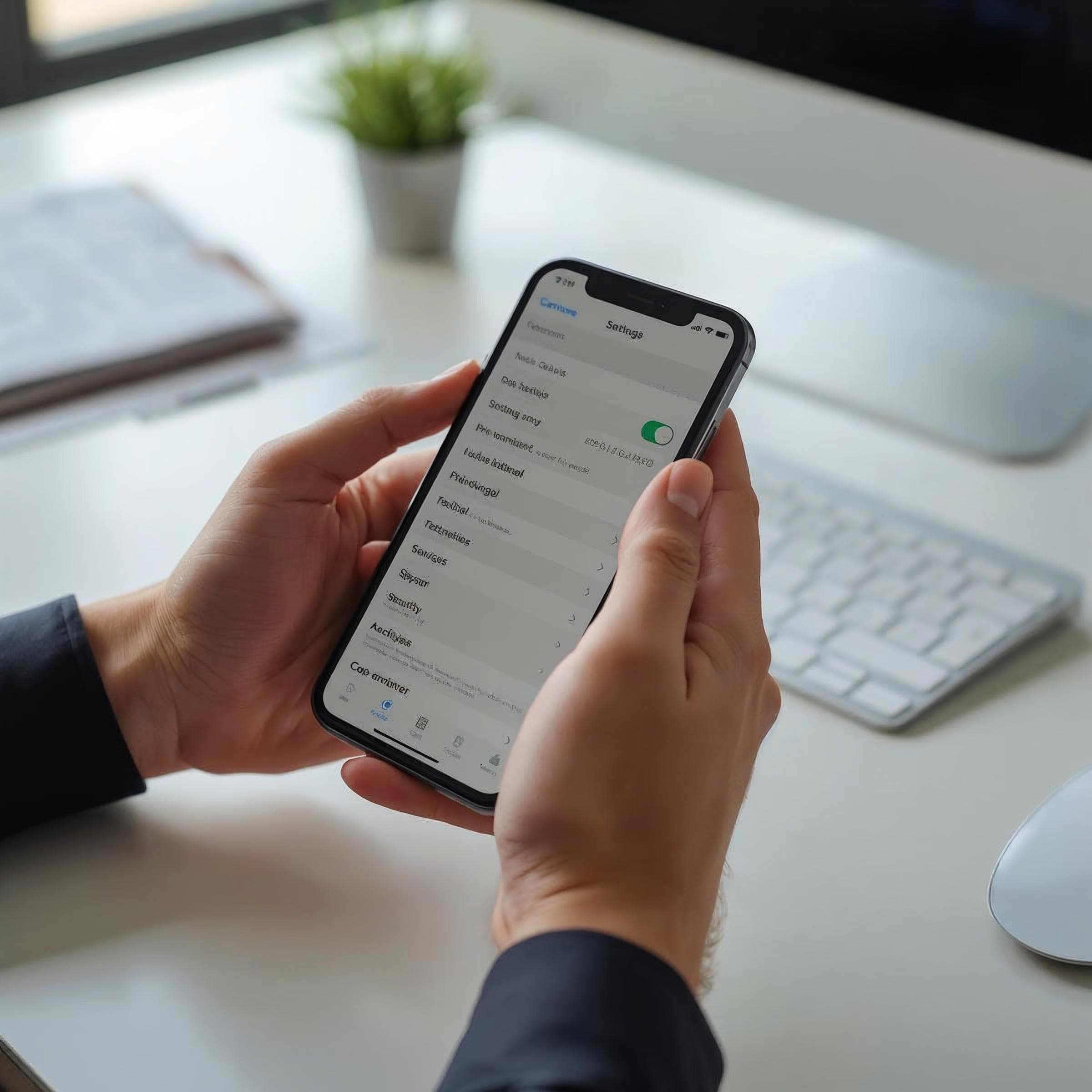
①설정 → 셀룰러 → eSIM 추가 → QR 코드 사용. ②메일로 받은 QR코드에 카메라를 갖다 대기 (Wi-Fi 연결 필요). ③프로파일 다운로드 완료 (약 30초). ④이름 지정 (예: '일본 출장'). ⑤셀룰러 데이터 설정에서 eSIM을 데이터 회선으로 선택. ⑥현지 도착 후 '이 회선 켜기'로 eSIM 활성화.
안드로이드 설정 방법
삼성 Galaxy: 설정 → 연결 → SIM 카드 관리자 → eSIM 추가. Google Pixel: 설정 → 네트워크 및 인터넷 → SIM → eSIM 추가. 기타 안드로이드: 설정 → 모바일 네트워크 → '+' 또는 '추가'. QR코드 스캔 후 안내에 따라 완료. 안드로이드는 여러 eSIM 프로파일을 저장할 수 있고, 다시 스캔하지 않고 손쉽게 전환 가능합니다.
자주 발생하는 문제와 해결 방법
QR코드가 인식 안 될 때: QR코드를 표시하는 화면 밝기를 최대로 올리거나 인쇄해서 스캔. '서비스 없음' 표시: 비행기 모드를 켰다 끄기 (네트워크 재등록). 프로파일 다운로드 실패: Wi-Fi 연결 상태 확인 (모바일 데이터로는 다운로드 불가). 위 방법으로 해결 안 되면 프로바이더 고객센터에 연락해 수동 활성화 코드를 요청하세요.
데이터 설정 확인
eSIM 설치 후 데이터 통신이 eSIM으로 연결되는지 확인하세요. 아이폰: 설정 → 셀룰러 → 셀룰러 데이터 → eSIM 프로파일 선택. 안드로이드: 설정 → 모바일 네트워크 → 데이터 SIM → eSIM 선택. 기본 유심은 통화·문자에 계속 사용. 예상치 못한 로밍 요금이 발생하면 데이터 SIM 설정이 잘못된 경우가 대부분입니다.