Overview
A aktivere et eSIM tar under fem minutter. Fremgangsmaten varierer litt per enhet, men prinsippet er det samme. Her er hvordan du gjor det riktig.
For du begynner: to kontroller
To ting a bekrefte for kjop av en eSIM-pakke. En: enheten din stotter eSIM. Pa iPhone: Innstillinger → Generelt → Om — let etter 'Tilgjengelige eSIM-er'. Pa Android: Innstillinger → Nettverk og internett → SIM — sjekk at 'Legg til eSIM' finnes. To: enheten ma vaere ulast. Kjopt hos en operator? Kan vaere last for tredjepartsprofiler — kontakt operatoren for opplasing.
Pa iPhone: steg for steg
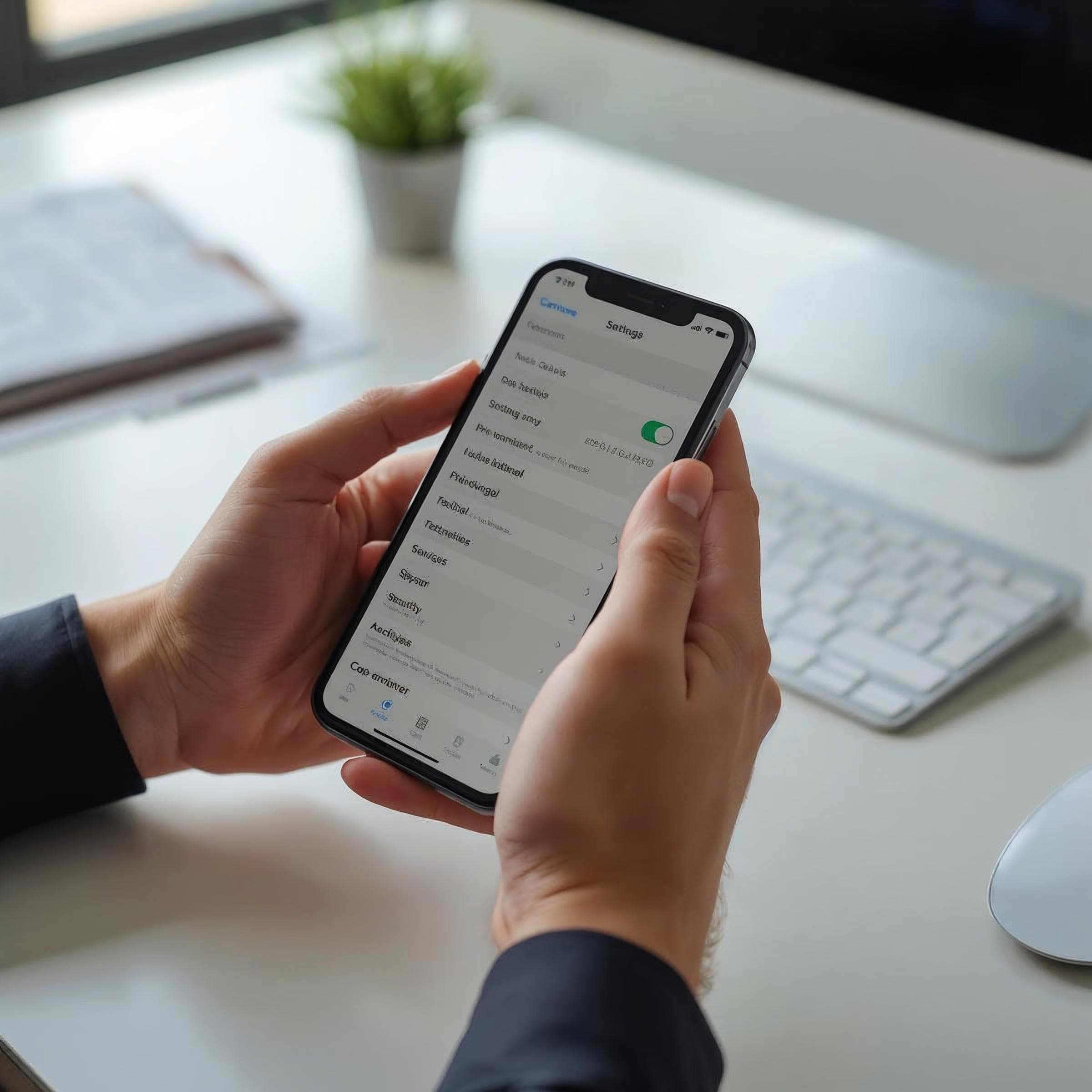
Innstillinger → Mobil → Legg til eSIM → Bruk QR-kode. Skann QR-koden fra bekreftelses-e-posten (Wi-Fi krevd). Profilen lastes ned pa ca. 30 sekunder. Gi den et navn (f.eks. 'Europa 2026'). I Mobildata, velg eSIM-et som datalinje. Behold hoved-SIM-kortet for samtaler. Aktiver eSIM-et ved ankomst til destinasjonen.
Pa Android: per produsent
Samsung: Innstillinger → Tilkoblinger → SIM-kortbehandling → Legg til eSIM. Google Pixel: Innstillinger → Nettverk og internett → SIM → Legg til eSIM. Andre Android: soken etter 'Mobilnettverk' eller 'SIM' i innstillingene, deretter '+' eller 'Legg til'. Skann QR-koden og folg instruksjonene. Android handterer flere eSIM-profiler og lar deg bytte uten a skanne pa nytt.
Vanlige problemer og losninger
QR-koden skanner ikke: ok lysstyrken pa skjermen der koden vises, eller skriv den ut. eSIM-et viser 'Ingen dekning': sla pa og av flymodus for a tvinge en gjenkobling. Profilen laster ikke ned: pass pa at du er koblet til Wi-Fi. Hvis alt feiler, kontakt leverandoren for en manuell aktiveringskode.
Datainnstillinger etter aktivering
Bekreft at data rutes via eSIM-et etter aktivering. Pa iPhone: Innstillinger → Mobil → Mobildata → velg eSIM-profilen. Pa Android: Innstillinger → Mobilnettverk → Foretrukket SIM for data → eSIM. Hoved-SIM-kortet forblir for samtaler og SMS. Uventede roamingavgifter? Skyldes nesten alltid at data er satt pa feil SIM.