
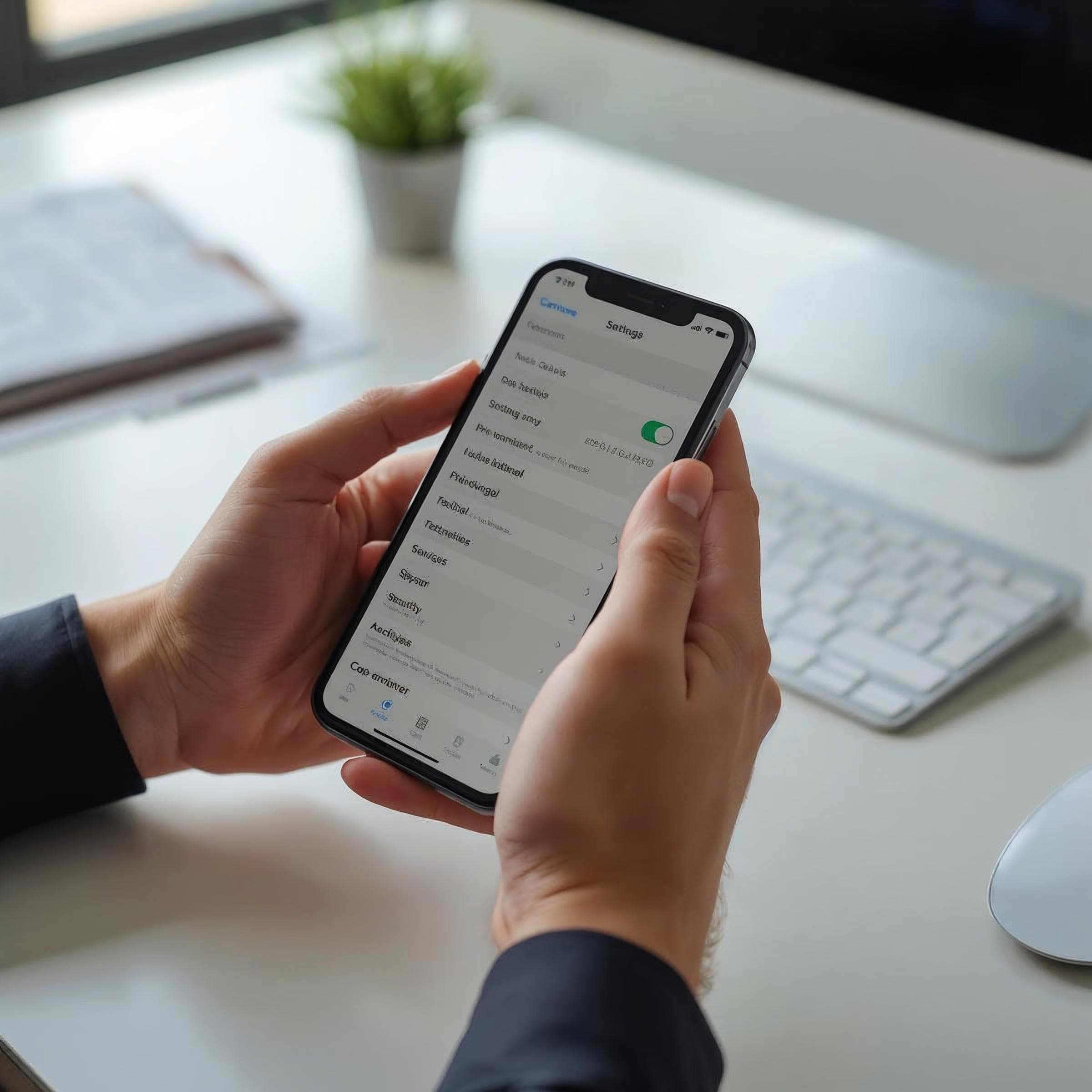
Overview
Adımları öğrendikten sonra eSIM kurulumu beş dakikadan az sürer. Bu rehber her cihaz türünü, her iki aktivasyon yöntemini (QR kodu ve manuel) ve en yaygın sorunları çözümleriyle kapsıyor. İster ilk eSIM'iniz olsun ister onuncunuz, bu kapsamlı bir rehberdir.
Başlamadan Önce: Gereksinimler Kontrol Listesi
eSIM kurulumunu denemeden önce bu gereksinimlerin karşılandığını doğrulayın.
Cihaz Uyumluluğu
iPhone XS veya daha yeni, Google Pixel 3+, Samsung Galaxy S20+ veya üreticinizin eSIM destek sayfasını kontrol edin
Cihaz Kilidi Açık
Üçüncü taraf eSIM planı kullanmak için cihazınızın operatör kilidinin açık olması gerekir — emin değilseniz operatörünüzle iletişime geçin
Stabil Wi-Fi
eSIM profili indirmesi internet gerektirir — en güvenilir kurulum için ev Wi-Fi'sını kullanın
QR Kodu Hazır
QR kodu e-postanızı ikinci bir cihazda açın veya yazdırın — aynı ekranda görüntülenen QR kodu taratılamaz
En Son İşletim Sistemi Sürümü
Kurmadan önce cihazınızı en son iOS veya Android sürümüne güncelleyin — uyumluluk sorunlarını azaltır
15-20 Dakika
Sorun giderme tamponu dahil ilk kurulum — sonraki kurulumlar 2-3 dakika alır
iPhone eSIM Kurulumu (iOS 16+)
iPhone'da: Ayarlar → Hücresel → eSIM Ekle'ye gidin. 'QR Kodu Kullan' veya 'Ayrıntıları Manuel Gir'i seçin. QR kodu kullanıyorsanız: 'QR Kodu Kullan'a dokunun, ardından kameranızı eSIM sağlayıcısının e-postasındaki QR koduna yöneltin. Manuel giriş kullanıyorsanız: sağlayıcınızdan SM-DP+ adresini ve aktivasyon kodunu girin. Onay ekranında 'Devam'a dokunun. 'Hücresel Plan Ekle'ye dokunun. Planı etiketleyin (örn. 'Avrupa Gezisi'). eSIM aktive edildiğinde Ayarlar → Hücresel'e geri dönerek açın.
Google Pixel eSIM Kurulumu (Android 12+)
Google Pixel'de: Ayarlar → Ağ ve İnternet → SIM'ler → SIM Ekle'ye gidin. 'Bunun yerine SIM indir'e dokunun. QR kodunu taratın veya aktivasyon kodunu manuel girin. İndirmeyi tamamlamak için ekrandaki yönergeleri takip edin. Veri tercihlerini ayarlayın. 'Aktive Et'e dokunun. İşlem 1-3 dakika sürer.
Samsung Galaxy eSIM Kurulumu (One UI 3.0+)
Samsung Galaxy'de: Ayarlar → Bağlantılar → SIM kart yöneticisi → Mobil plan ekle'ye gidin. 'Taşıyıcı QR kodunu tara'ya dokunun. Sağlayıcının QR kodunu taratın. 'Aktivasyon kodu gir'e dokunarak manuel giriş seçeneğini de kullanabilirsiniz. Sonraki ekranda plan ayrıntılarını onaylayın ve 'Onayla'ya dokunun. Profilin indirilmesini bekleyin. Samsung cihazları bu işlem sırasında Samsung hesabınıza oturum açmanızı isteyebilir — bu normaldir.
eSIM Kurulum Sorun Giderme
QR kodu taranmaz: İyi aydınlatma, temiz kamera lensi sağlayın ve telefonu 15-20 cm mesafede sabit tutun. Hala başarısız olursa manuel girişi kullanın. 'İndirme başarısız' hatası: Bu genellikle zayıf internet bağlantısı anlamına gelir. Farklı bir Wi-Fi ağına geçin ve tekrar deneyin. 'Geçersiz aktivasyon kodu': Kod süresi dolmuş olabilir (çoğu kod 72 saat geçerlidir) veya başka bir cihazda kullanılmış olabilir. Yeni kod için sağlayıcınızla iletişime geçin.
Kurulum Sonrası: eSIM'inizi Yapılandırma
Başarılı kurulumdan sonra cihazınızı seyahat kullanımı için yapılandırın. eSIM'i veri hattınız olarak ayarlayın ve fiziksel SIM'inizi aramalar için tutun. eSIM hattı için 'Veri Dolaşımı'nı etkinleştirin. Fiziksel SIM hattında veri dolaşımını devre dışı bırakın. Bir web sitesi yükleyerek bağlantıyı test edin.