Overview
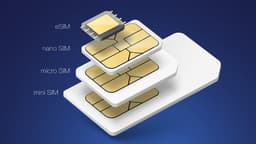
At aktivere et eSIM tager under fem minutter. Fremgangsmaden varierer lidt pr. enhed, men princippet er det samme. Saadan gor du det korrekt.
For du begynder: to tjek
To ting at bekraefte for kob af en eSIM-pakke. En: din enhed understotter eSIM. Pa iPhone: Indstillinger → Generelt → Om — led efter 'Tilgaengelige eSIM'er'. Pa Android: Indstillinger → Netvaerk og internet → SIM — tjek at 'Tilfoej eSIM' er til stede. To: enheden skal vaere ulast. Kobt hos en operator? Kan vaere last for tredjepartsprofiler — kontakt operatoren for oplas.
Pa iPhone: trin for trin
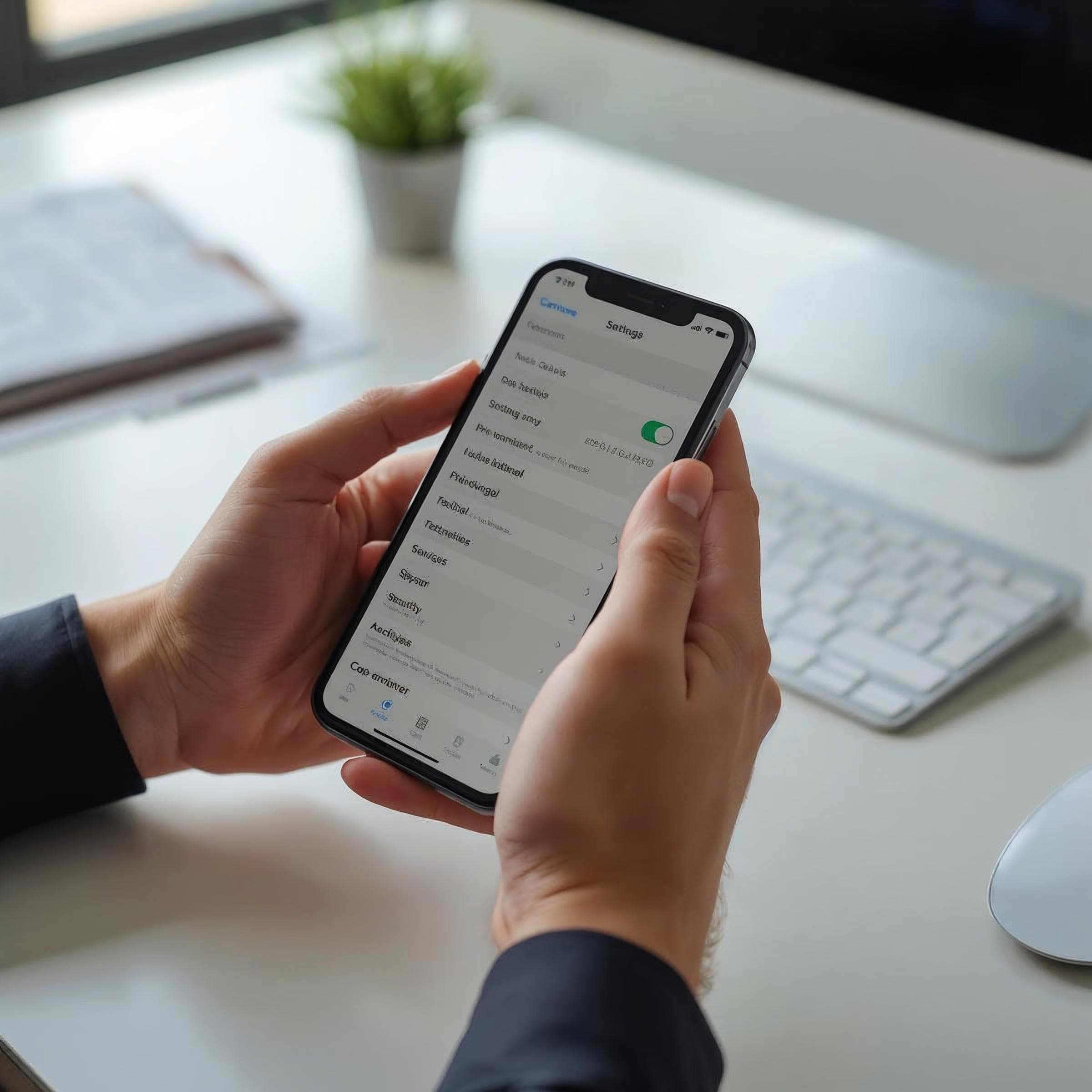
Indstillinger → Mobil → Tilfoej eSIM → Brug QR-kode. Scan QR-koden fra bekraeftelsesmailen (Wi-Fi kravraes). Profilen downloades pa ca. 30 sekunder. Giv den et navn (fx 'Europa 2026'). Under Mobildata, vaelg eSIM-et som datalinje. Behold hoved-SIM-kortet til opkald. Aktiver eSIM-et ved ankomst til destinationen.
Pa Android: pr. producent
Samsung: Indstillinger → Forbindelser → SIM-kortstyring → Tilfoej eSIM. Google Pixel: Indstillinger → Netvaerk og internet → SIM → Tilfoej eSIM. Andre Android: sog efter 'Mobilnetvaerk' eller 'SIM' i indstillinger, derefter '+' eller 'Tilfoej'. Scan QR-koden og folg instruktionerne. Android handterer flere eSIM-profiler og lader dig skifte uden at scanne igen.
Almindelige problemer og losninger
QR-koden scanner ikke: foroge lysstyrken pa skaermen, hvor koden vises, eller udskriv den. eSIM-et viser 'Ingen dekning': slaet flytilstand til og fra for at tvinge en ny tilslutning. Profilen downloader ikke: tjek at du er tilsluttet Wi-Fi. Hvis alt fejler, kontakt udbyderen for en manuel aktiveringskode.
Dataindstillinger efter aktivering
Bekraeft at data rutes via eSIM-et efter aktivering. Pa iPhone: Indstillinger → Mobil → Mobildata → vaelg eSIM-profilen. Pa Android: Indstillinger → Mobilnetvaerk → Foretrukket SIM til data → eSIM. Hoved-SIM-kortet forbliver til opkald og SMS. Uventede roamingafgifter? Skyldes naesten altid at data er indstillet pa forkert SIM.