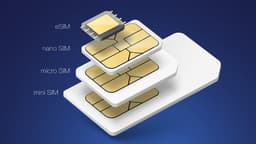
Overview
A instalação de uma eSIM assusta quem nunca fez — mas na prática leva menos de cinco minutos na maioria dos casos. O processo varia por fabricante e sistema operacional, mas o princípio é sempre o mesmo: escanear QR code ou inserir código de ativação, baixar o perfil, configurar as preferências. Este guia cobre todos os cenários.
Verificações essenciais antes de instalar
Confirme que o dispositivo suporta eSIM: no iPhone, Configurações → Geral → Sobre → role até 'SIMs disponíveis' ou 'eSIM'. No Android, Configurações → Rede e Internet → SIM → procure opção de adicionar eSIM. Confirme que o dispositivo está desbloqueado para perfis de terceiros — celulares comprados com operadora podem estar bloqueados. Certifique-se de ter conexão Wi-Fi estável — a instalação do perfil requer internet. Tenha o QR code ou código de ativação à mão.
Instalação no iPhone (iOS 16+)
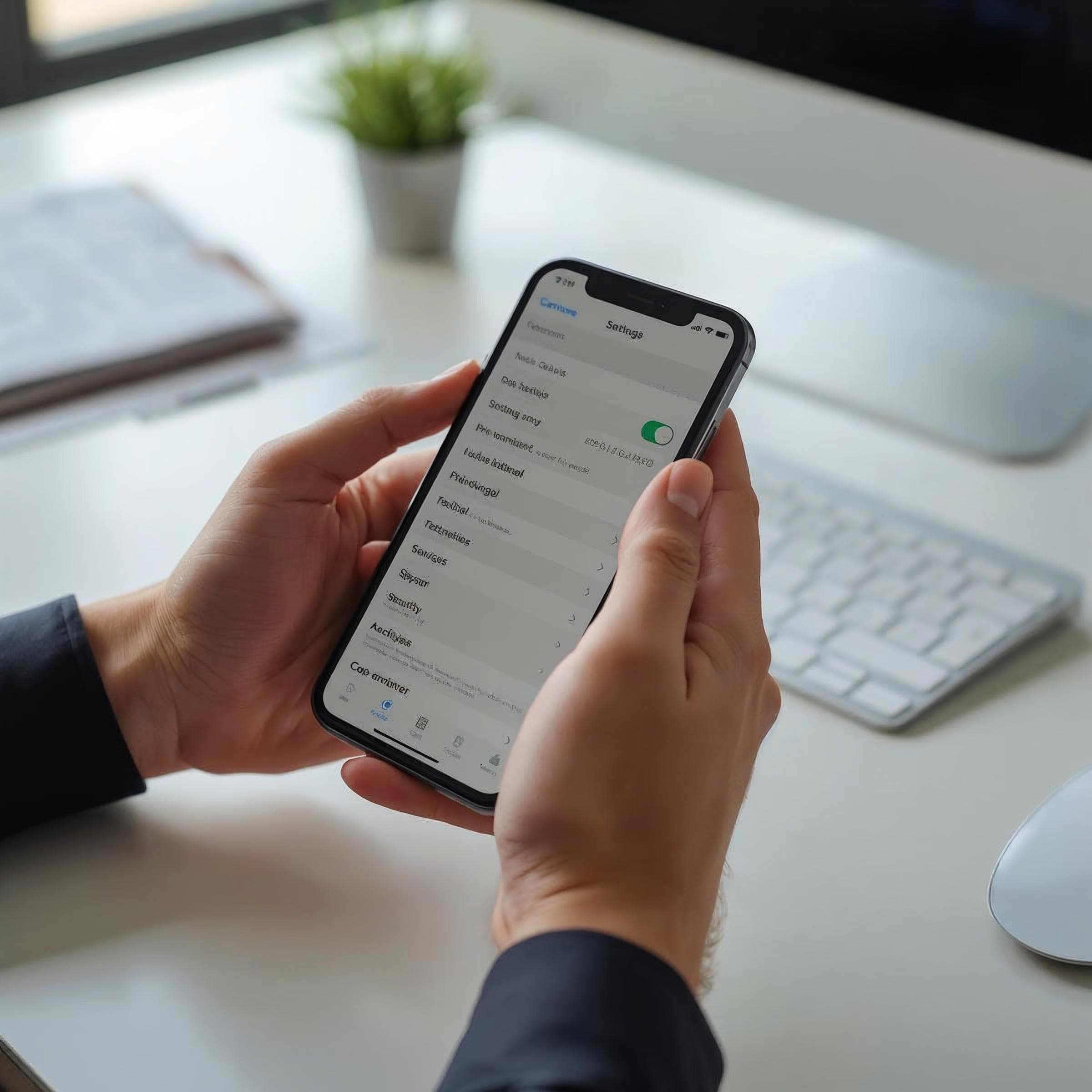
Acesse Configurações → Celular → Adicionar eSIM. Selecione 'Usar QR Code'. Aponte a câmera para o QR code — o foco acontece automaticamente. O sistema verifica o código e baixa o perfil (30–60 segundos em Wi-Fi bom). Dê um nome ao plano (ex: 'Europa Janeiro'). Defina as preferências: em 'Dados Celulares', selecione a eSIM. Em 'Ligações Padrão', mantenha o chip principal. Opcional: configure 'iMessage e FaceTime' para o número que preferir. Não ative imediatamente se a viagem ainda não começou.
Instalação no Android Samsung
Acesse Configurações → Conexões → Gerenciador de SIM → Adicionar eSIM. Toque em 'Escanear código QR de operadora'. Aponte a câmera para o QR code. Confirme os detalhes do plano e toque em 'Confirmar'. O perfil é baixado e instalado. Configure em 'Gerenciador de SIM' qual linha usa para dados, chamadas e mensagens. Para alternar entre perfis instalados, volte ao Gerenciador de SIM.
Instalação no Google Pixel
Acesse Configurações → Rede e Internet → SIM → ícone '+' para adicionar. Selecione 'Download a SIM instead?'. Toque em 'Avançar'. Escaneie o QR code com a câmera. Siga as instruções na tela para nomear e configurar o perfil. No Pixel, o gerenciamento de múltiplos SIMs é direto — você vê todos os perfis instalados e pode ativar/desativar individualmente.
Problemas comuns e soluções
QR code não lê: aumente o brilho do monitor onde o código está exibido, limpe a câmera, mantenha distância de 15–25 cm. Perfil não baixa: confirme que está no Wi-Fi (não pode baixar via dados); tente reiniciar o dispositivo e tentar novamente. 'SIM não suportado': o dispositivo pode estar bloqueado pela operadora — entre em contato com ela para desbloquear. Perfil instalado mas sem sinal: ative e desative o modo avião; verifique se a eSIM está selecionada para dados nas configurações. Se nada funcionar, contate o provedor — eles podem gerar um código de ativação manual como alternativa ao QR code.