Overview
eSIMの設定は難しくありません。このステップバイステップガイドでは、iPhone、Android、iPadでのeSIMインストール手順を詳細に解説し、よくある問題の解決方法も紹介します。
インストール前の確認事項
eSIMをインストールする前に、デバイスがeSIM対応かどうかを確認します。iPhoneの場合、「設定」→「一般」→「情報」でEIDが表示されれば対応しています(iPhone XS以降)。AndroidはEID番号を設定で確認できます。また、デバイスがキャリアロック解除されていることも確認が必要です。ロックされている場合はキャリアに解除を依頼します。
iPhoneでのeSIM設定手順
iPhoneでeSIMを設定する手順を説明します。
ステップ1:プランを購入
OMNI eSIMでデータプランを選択・購入します。メールでQRコードが届きます
ステップ2:設定を開く
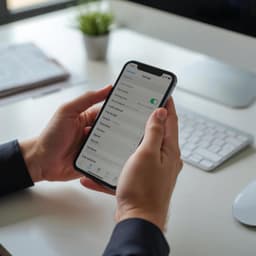
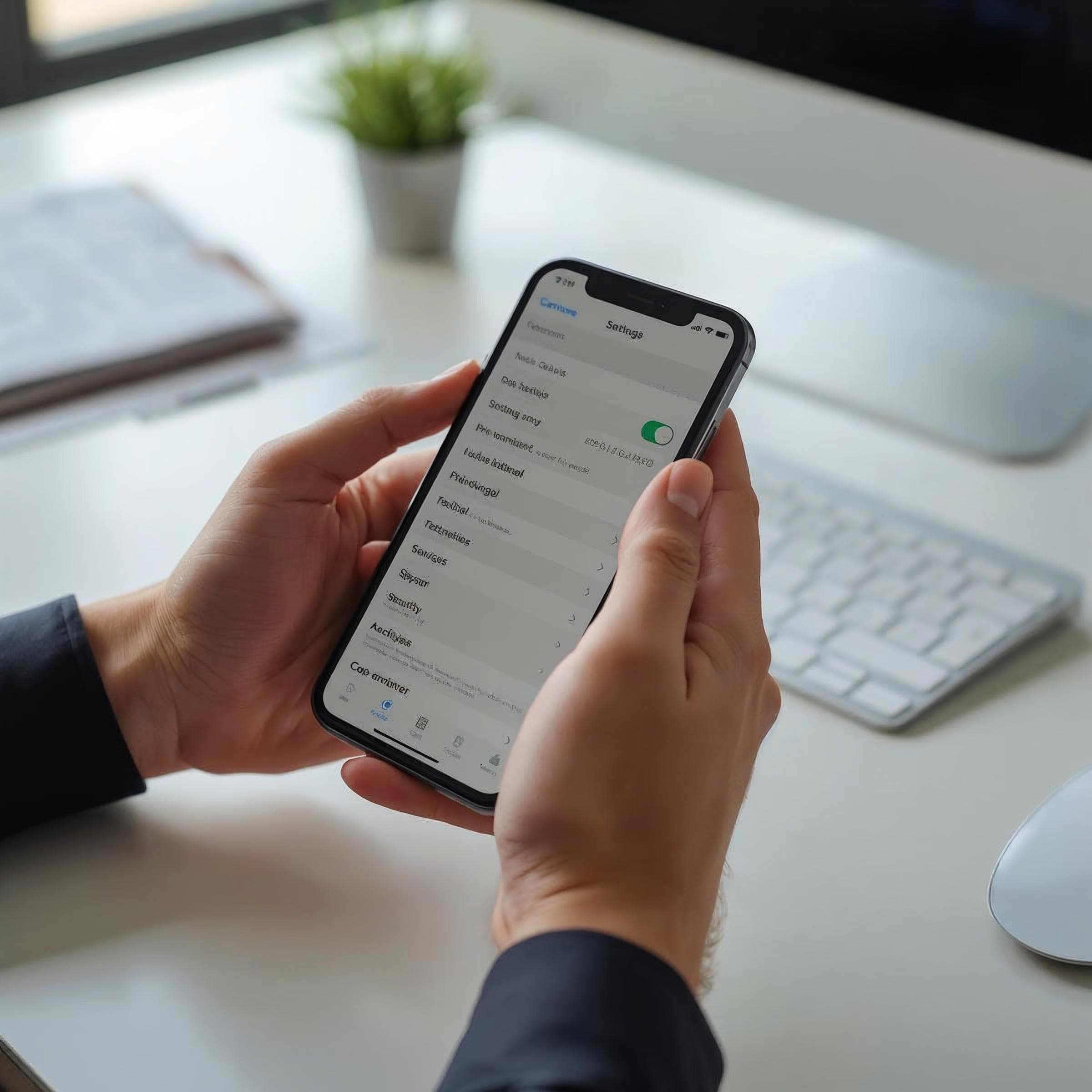
「設定」→「モバイル通信」→「eSIMを追加」をタップします
ステップ3:QRコードをスキャン
メールに届いたQRコードをカメラでスキャンするか、詳細情報を手動入力します
ステップ4:プランを確認
プロバイダー名とデータプランを確認し、「続ける」をタップします
ステップ5:ラベル付けとアクティベート
プランにわかりやすいラベルを付け(例:「日本旅行」)、デフォルト回線を設定します
AndroidでのeSIM設定手順
Android端末でのeSIM設定はメーカーによって若干異なりますが、基本的な手順は共通しています。「設定」→「接続」→「SIMカードマネージャー」(または「モバイルネットワーク」)→「eSIMを追加」の順にアクセスします。QRコードをスキャンするか、アクティベーションコードを手動入力します。Samsung、Google Pixel、その他のAndroid端末では画面の表示が若干異なる場合があります。
アクティベーション成功のためのヒント
eSIMのインストールを成功させるために、インターネット接続(Wi-Fiまたはモバイルデータ)を確保してからQRコードをスキャンします。QRコードは一度しかスキャンできないプロバイダーが多いため、事前にスクリーンショットを保存しておくことをお勧めします。目的地に着いてからeSIMをアクティベートしたい場合は、インストール後に「今すぐアクティベートしない」を選択できます(利用可能な場合)。
よくある問題と解決方法
eSIMが認識されない場合は、デバイスを再起動してみてください。QRコードのスキャンに失敗する場合は、手動でアクティベーションコードを入力する方法を試します。eSIMプランが表示されているのに接続できない場合は、APNの設定を確認するか、プロバイダーのサポートに問い合わせます。「eSIMを追加」オプションが表示されない場合は、デバイスがキャリアロックされている可能性があります。