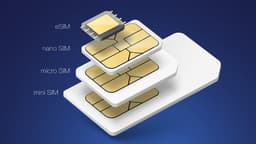
Overview
eSIMの設定は5分もあれば完了します。iPhoneとAndroidで操作手順が少し異なりますが、基本的な流れは同じです。ここでは各プラットフォームの具体的な手順と、よくあるトラブルへの対処法を説明します。
【事前確認】デバイスとSIMロックの確認
eSIMプランを購入する前に2点確認してください。①デバイスがeSIM対応であるか:iPhoneの場合、設定 → 一般 → 情報 → 「利用可能なSIM」を確認。Androidの場合、設定 → ネットワークとインターネット → SIM → 「eSIMを追加」があるか確認。②SIMロック解除状態:キャリアから購入したスマートフォンはSIMロックがかかっている場合があります。2021年10月以降に購入したスマートフォンはSIMロック解除が義務化されていますが、不安な場合はキャリアに問い合わせてください。
iPhoneの設定手順
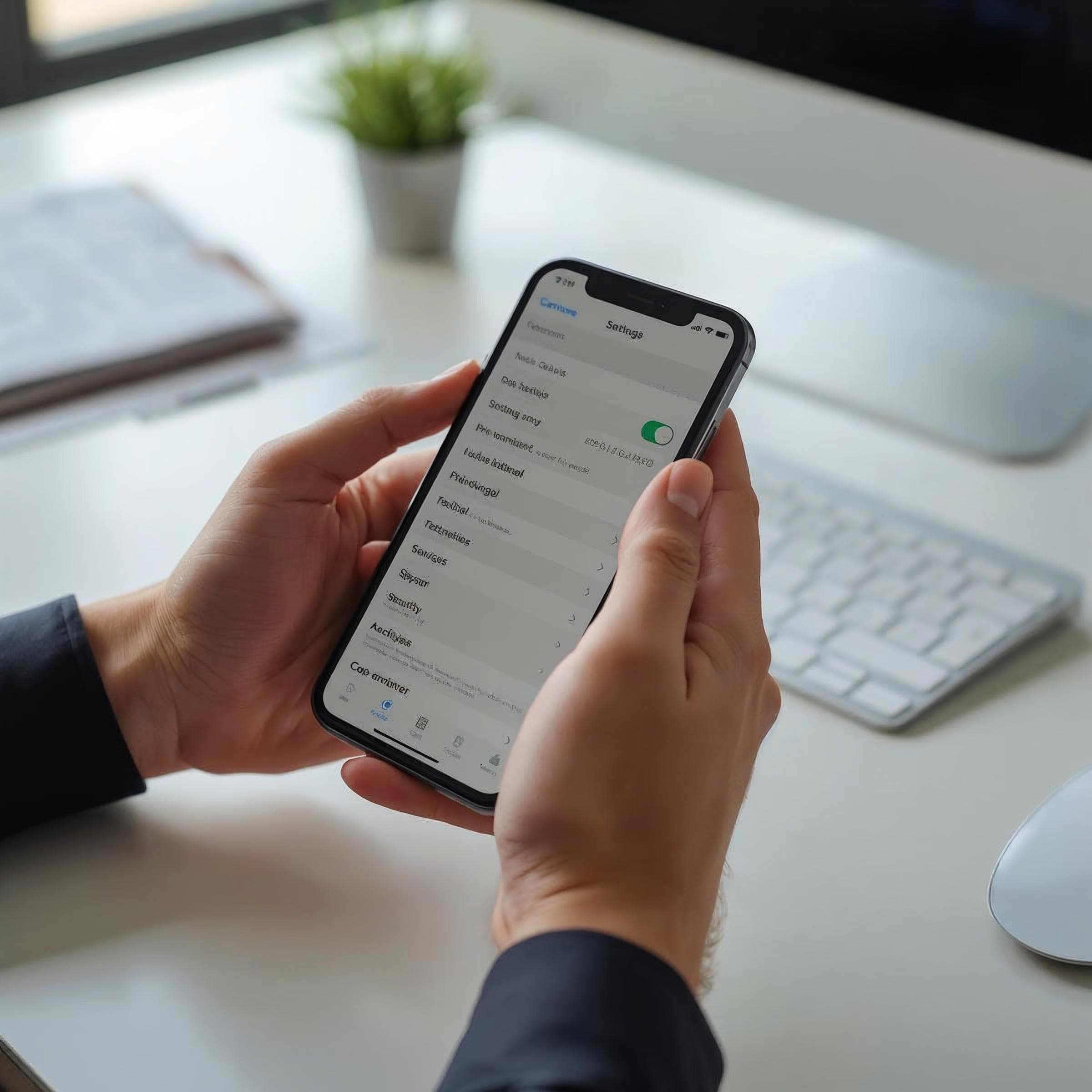
①設定 → モバイル通信 → eSIMを追加 → QRコードを使用。②メールに届いたQRコードをカメラで読み込む(Wi-Fi接続が必要)。③プロファイルがダウンロードされる(30秒ほど)。④プロファイルに名前をつける(例:「ヨーロッパ2026」)。⑤モバイル通信設定で「モバイルデータ通信」としてeSIMを選択。⑥現地到着後に「この回線をオンにする」でeSIMを有効化する。
Androidの設定手順
機種によって操作が異なります。Galaxy:設定 → 接続 → SIMカードマネージャー → eSIMを追加。Google Pixel:設定 → ネットワークとインターネット → SIM → eSIMを追加。その他Android:設定 → モバイルネットワーク → 「+」や「追加」を選択。QRコードをスキャンして指示に従う。Androidは複数のeSIMプロファイルを保存でき、再スキャン不要で切り替えが可能です。
よくあるトラブルと対処法
QRコードが読み込めない:QRコードを表示している画面の明るさを最大にする、または印刷して試す。「圏外」と表示される:機内モードをオン・オフする(ネットワークの再登録が行われる)。プロファイルがダウンロードできない:Wi-Fi接続を確認(モバイルデータではダウンロードできない)。上記で解決しない場合は、プロバイダーのサポートに連絡して手動アクティベーションコードを取得しましょう。
データ通信の設定確認
eSIMをインストールしたら、データ通信がeSIMで行われているか確認しましょう。iPhone:設定 → モバイル通信 → モバイルデータ通信 → eSIMプロファイルを選択。Android:設定 → モバイルネットワーク → データ通信に使うSIM → eSIMを選択。日本の電話番号は通話・SMS用に残しておく。予期しないローミング料金が発生する場合、データ通信のSIM設定が間違っていることが多いです。